Movavi Video Converter dla komputerów Mac
Błyskawiczna konwersja plików multimedialnych
Szybka konwersja plików wideo, audio i obrazów
Ponad 180 formatów: MP4, MOV, AVI, DVD, VOB, MKV, MP3 i inne
Podstawowa edycja wideo: przycinanie, kadrowanie, obracanie, dostosowywanie kolorów i dźwięku
Przetwarzanie wsadowe, bezstratna kompresja i skalowanie wideo AI
70+ mln


Co nowego w Movavi Video Converter
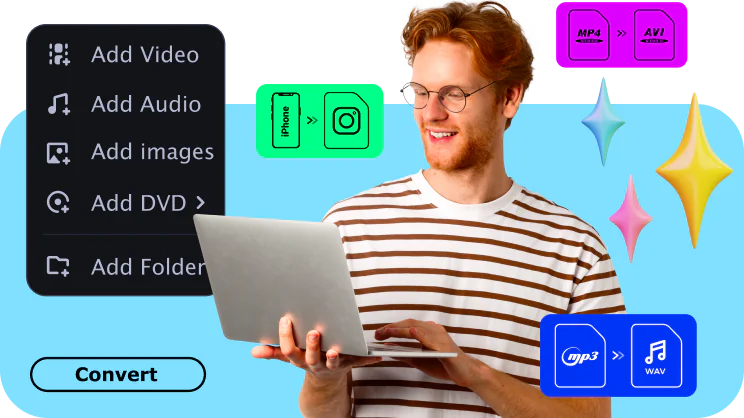
Ultraszybka konwersja
Zwiększ produktywność, oszczędzaj czas i odblokuj kompatybilność na wszystkich urządzeniach: zmień format swoich filmów w mgnieniu oka.
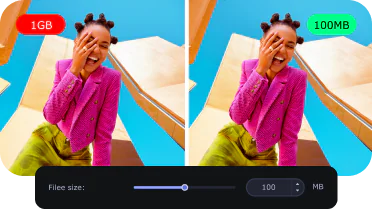
Kompresja bezstratna
Kompresuj multimedia, aby zoptymalizować przechowywanie, przyspieszyć przesyłanie i zapewnić płynne odtwarzanie – wszystko bez utraty jakości.
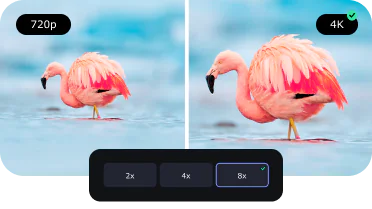
Skalowanie w jakości AI
Skorzystaj z najnowszego trendu technologicznego: użyj sztucznej inteligencji programu, aby zwiększyć rozdzielczość ziarnistych zdjęć 4 lub nawet 8 razy. Niech liczy się każdy szczegół!
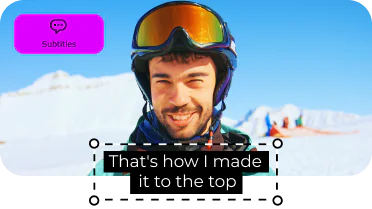
Wyszukiwanie napisów online
Oglądaj swoje ulubione obcojęzyczne obrazy łatwiej – znajdź odpowiednie napisy za pomocą naszej aplikacji i dodaj je od razu. Pobierz ten konwerter filmów dla systemu Windows i przekonaj się sam!
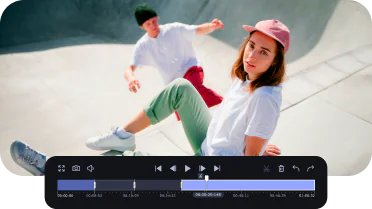
Superprecyzyjne przycinanie
Przekształć godziny nagrań w jeden wciągający materiał. Płynnie wycinaj pauzy i inne niechciane segmenty, aby stworzyć wideo, które doskonale oddaje istotę treści.
Konwersja do dowolnego fajnego formatu
Wypróbuj tę intuicyjną aplikację do konwersji, a zapomnisz o ograniczeniach formatu. Konwertuj filmy na komputerze Mac, zamieniaj wideo w audio lub masowo zmieniaj obrazy, jakby to było nic. Możesz wybierać spośród ponad 180 kodeków i formatów multimedialnych, w tym MOV, MP4, MKV, AVI, WMV, VOB, FLV, DVD, MPEG, GIF, M4A, MTS, AVCHD i wielu innych. Przenieś wyniki do komputera Macintosh, dowolnego innego urządzenia Apple lub w inne miejsce.
Kompresowanie dużych nośników
Zmniejsz rozmiar swoich cięższych plików, aby utrzymać osobistą kolekcję muzyki lub filmów w dobrym porządku. Przygotuj swoje filmy w wysokiej rozdzielczości 1080p lub 4K na następny lot z iPadem lub MacBookiem. Pozwól temu koderowi zmniejszyć je do bardziej rozsądnych proporcji. Możesz także zmienić szybkość transmisji bitów.
Edycja klipów
Ten konwerter wideo dla komputerów Mac pozwala także na wprowadzenie kilku zmian w plikach. Przycinaj i obracaj swoje ujęcia, zmieniaj kolory lub dodawaj niesamowicie wyglądające filtry. Połącz wiele plików wideo w jeden, aby jeszcze łatwiej je przechowywać.
Włączanie skalowania AI
Przetestuj najnowszy trend technologiczny! Skorzystaj z wbudowanego w program do kodowania narzędzia AI, aby zwiększyć rozdzielczość nagrań z wakacji nawet 8-krotnie. Spraw, by wszystko było naprawdę efektowne!
Znajdowanie i dodawanie napisów
Oglądaj swoje ulubione koreańskie dramaty i inne międzynarodowe programy z oryginalnymi głosami – znajdź odpowiednie napisy za pomocą tego zmieniacza plików multimedialnych i wstaw je tam, gdzie powinny. Pobierz ten konwerter filmów dla Mac OS X i sprawdź go!
Zobacz, co mówią nasi użytkownicy
Czytamy wszystkie opinie na temat aplikacji! Oto kilka przykładów.

Program jest świetny! A wasze wsparcie jest niesamowite! Doświadczyłem błędu w wersji Steam, w której nie byłem w stanie połączyć napisów z wideo, ale skontaktowałem się z pomocą techniczną i wysłaliście mi klucz licencyjny do wersji internetowej programu! Ta wersja działa bezbłędnie!!! To jeden z najlepszych programów wideo, z jakich kiedykolwiek korzystałem! Dzięki za świetny produkt i niesamowite wsparcie! Kontynuuj wspaniałą pracę!

Niezły produkt. Nie sądziłem, że mi pomoże, ponieważ początkowo nie zrobił tego, co myślałem, że zrobi (przeniesienie wideo do pliku .jpg z pojedynczymi zdjęciami). Ale dzisiaj musiałem włączyć DVD do wideo i zadziałało idealnie.

Doskonały program i robi dokładnie to, czego potrzebuję, konwertując pliki mts, których używam, do formatu Quicktime, którego potrzebuję do gotowego produktu. Również narzędzia do edycji są proste i intuicyjne, pomagając mi wybrać sceny i przygotować je do konwersji.

Jest bardzo pomocny, pomógł zmniejszyć przestrzeń na moim komputerze. Dziękuję i polecam każdemu korzystanie z tego konwertera wideo

Świetna, prosta i łatwa w użyciu. Rozwijaj się.

niesamowita aplikacja i oprogramowanie naprawdę mi się podoba, dziękuję wam bardzo

Najszybsze i najbardziej inteligentne oprogramowanie, ratujące życie.
Recenzje witryn technicznych
Często zadawane pytania
Jaki jest najszybszy konwerter wideo dla komputerów Mac?
Jaki jest najszybszy konwerter wideo dla komputerów Mac?
Potwierdzają to nasze testy szybkości konwersji: jednym z najszybszych konwerterów Mac na rynku jest oprogramowanie do konwersji wideo Movavi dla komputerów Mac - z włączonym trybem SuperSpeed.
Czy strona Movavi Video Converter for Mac jest bezpieczna?
Czy strona Movavi Video Converter for Mac jest bezpieczna?
Tak, ten konwerter formatów wideo dla komputerów Mac jest całkowicie bezpieczny w użyciu, podobnie jak strona internetowa Movavi.
Czy mogę przekonwertować wideo na audio na komputerze Mac za pomocą Movavi Video Converter for Mac?
Czy mogę przekonwertować wideo na audio na komputerze Mac za pomocą Movavi Video Converter for Mac?
Tak, możesz użyć transkodera Movavi jako konwertera wideo na audio dla komputerów Mac. Pobierz program i postępuj zgodnie z tymi prostymi instrukcjami.
Pobierz Movavi Video Converter dla Mac
Zainstaluj i uruchom koder.
Przeciągnij i upuść wideo do interfejsu programu.
Wybierz żądany format audio.
Kliknij przycisk Konwertuj, aby transkodować wideo na audio.
Czy mogę konwertować obrazy za pomocą Movavi Video Converter for Mac?
Czy mogę konwertować obrazy za pomocą Movavi Video Converter for Mac?
Tak. Konwerter plików Mac od Movavi rozpoznaje wszystkie popularne formaty obrazów. Wszystko, co musisz zrobić, to pobrać aplikację i postępować zgodnie z poniższymi instrukcjami.
Pobierz Movavi Video Converter dla Mac
Zainstaluj i uruchom oprogramowanie.
Przeciągnij i upuść plik obrazu do interfejsu aplikacji.
Wybierz żądany format wyjściowy.
Kliknij przycisk Konwertuj, aby zmienić format obrazu.
Wymagania systemowe
64-bitowy system Microsoft® Windows® 10/11 z aktualnymi łatkami i i zainstalowanymi service packami
Intel®, AMD®, lub kompatybilny procesor, 1 GHz
Karta graficzna NVIDIA® GeForce® Seria 8, Intel® HD Graphics 2000, AMD Radeon™ R600 lub wyższa, z aktualnymi sterownikami
Rozdzielczość 1280 × 768, kolor 32-bitowy
4 GB
Instalacja wymaga 120 MB wolnego miejsca na dysku twardym i 750 MB na bieżące operacje
* Wersja próbna Movavi Video Converter ma następujące ograniczenia: 7-dniowy okres próbny; znak wodny na wynikowych filmach; podczas konwersji plików audio możliwość konwersji tylko połowy długości pliku; podczas pracy w trybie SuperSpeed możliwość konwersji tylko połowy długości pliku wideo. Dowiedz się więcej
Wyłączenie odpowiedzialności. Przypominamy, że Movavi Video Converter nie służy do konwertowania plików multimedialnych i płyt DVD objętych zakazem kopiowania.


Ponad 1.5 mln użytkowników zapisało się już do naszego newslettera